

 Как отключить сканирование wi‑fi и bluetooth на android для экономии заряда ночью
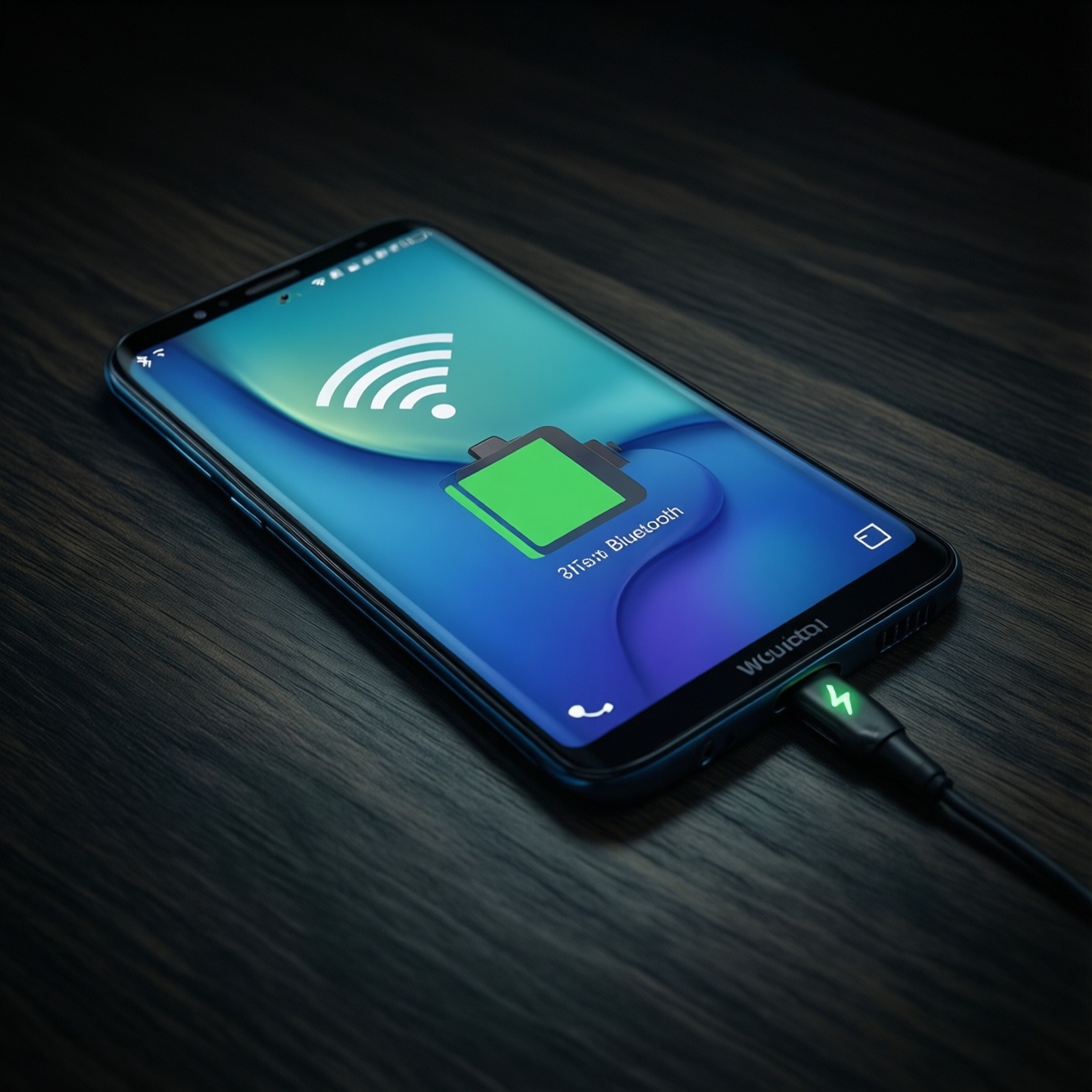
Две функции Android незаметно расходуют заряд ночью: как их найти и отключить
Смартфон может потерять заметную часть заряда за ночь даже тогда, когда экран не включается, приложения закрыты, а устройство находится в режиме ожидания. Чаще всего причина связана не с неисправностью аккумулятора, а с системными функциями Android, которые продолжают работать в фоновом режиме.
Особенно много энергии способны потреблять постоянный поиск сетей Wi‑Fi и Bluetooth. Эти опции нужны для более быстрого подключения к знакомым устройствам и сетям, однако ночью, когда смартфон обычно лежит без движения, их активность часто оказывается лишней.
Почему Wi‑Fi расходует заряд даже без подключения
Многие пользователи считают, что Wi‑Fi не влияет на автономность, если телефон не подключён к роутеру. На самом деле Android может продолжать сканировать окружающее пространство в поисках доступных сетей. Это помогает определять местоположение, автоматически находить известные точки доступа и улучшать работу некоторых системных сервисов.
В течение дня такой поиск обычно незаметен. Но за несколько часов ночного простоя регулярные сканирования могут привести к дополнительному расходу энергии. Особенно ощутимым он становится на старых смартфонах, устройствах с изношенной батареей или при слабом сигнале мобильной сети.
Чтобы проверить эту функцию, необходимо открыть настройки смартфона и перейти в раздел, связанный с местоположением. В зависимости от версии Android и оболочки производителя нужный пункт может называться "Службы геолокации", "Сканирование" или "Поиск сетей". Там следует найти параметр "Поиск сетей Wi‑Fi" и отключить его.
На некоторых моделях аналогичная настройка находится в разделе "Сеть и интернет" или внутри дополнительных параметров Wi‑Fi. Названия меню могут отличаться, поэтому проще всего воспользоваться поиском по настройкам, введя слова "сканирование Wi‑Fi".
Как Bluetooth продолжает работать в фоновом режиме
Похожим образом действует постоянное сканирование Bluetooth. Смартфон может искать поблизости беспроводные наушники, часы, фитнес-браслеты, автомобильные системы и другие аксессуары. Даже если Bluetooth не используется непосредственно в данный момент, служба способна периодически активироваться для обнаружения устройств.
Если ночью телефон не подключён к умным часам или другим гаджетам, постоянный поиск становится необязательным. Отключить его можно в том же разделе настроек местоположения - обычно параметр называется "Поиск устройств Bluetooth" или "Сканирование Bluetooth".
Важно отличать эту функцию от обычного переключателя Bluetooth. Выключение сканирования запрещает фоновый поиск, но не обязательно отключает уже установленное соединение. Если необходимо полностью прекратить работу беспроводного модуля, это можно сделать через панель быстрых настроек.
Что ещё проверить при быстром разряде ночью
Если отключение сканирования не помогло, стоит выяснить, какие приложения расходуют энергию в режиме ожидания. Для этого откройте "Настройки", перейдите в раздел "Батарея" и выберите статистику расхода заряда. В списке будут указаны программы и системные процессы, которые активнее всего работали за выбранный период.
Особое внимание следует обратить на приложения с постоянным доступом к геолокации, мессенджеры, сервисы синхронизации, навигационные программы и социальные сети. Иногда причиной разряда становится программа, которая зависла после обновления или постоянно пытается подключиться к серверу.
Для редко используемых приложений можно ограничить фоновую активность. В карточке конкретной программы обычно доступны параметры "Оптимизация батареи", "Ограничение фоновой работы" или "Запрет фоновой активности". Однако не стоит применять жёсткие ограничения к будильникам, мессенджерам и приложениям для умных часов: уведомления могут приходить с задержкой.
Проверьте мобильную сеть и сигнал
Слабый сигнал оператора нередко расходует больше энергии, чем активный Wi‑Fi. Если телефон находится в помещении с плохим покрытием, он постоянно пытается найти более стабильную базовую станцию. Ночью это может стать одной из главных причин потери заряда.
Если связь в конкретном месте нестабильна, можно временно включать авиарежим перед сном. При необходимости Wi‑Fi разрешается активировать отдельно. Такой вариант особенно удобен, если ночью не нужны звонки и мобильный интернет.
Также стоит проверить, не включены ли автоматическая передача данных, резервное копирование и синхронизация фотографий. Эти процессы могут запускаться в ночное время и заметно увеличивать нагрузку на аккумулятор.
Используйте режим энергосбережения
Перед сном можно включать стандартный режим энергосбережения Android. Он ограничивает фоновую активность приложений, снижает частоту синхронизации и уменьшает производительность отдельных процессов. На большинстве смартфонов это почти не влияет на получение важных уведомлений, но помогает сократить ночной расход.
Некоторые производители предлагают отдельный "Ночной режим" или возможность создавать расписание энергосбережения. Если заряд обычно снижается в одно и то же время, автоматическое включение функции позволит не менять настройки вручную.
Когда проблема связана с аккумулятором
Если смартфон теряет за ночь значительную часть заряда даже после отключения лишних функций, причина может быть в состоянии батареи. Литий-ионные аккумуляторы постепенно теряют ёмкость, особенно после нескольких лет использования, большого количества циклов зарядки и регулярного перегрева.
На неисправность батареи могут указывать резкие скачки процентов, внезапное выключение на заряде 10-20%, сильный нагрев в состоянии покоя или заметное падение автономности после обновления системы. В такой ситуации программные настройки помогут лишь частично.
Не следует оставлять телефон под подушкой, накрывать его одеялом или заряжать на мягкой поверхности. Перегрев ускоряет износ аккумулятора и одновременно повышает расход энергии. Лучше размещать устройство на твёрдой открытой поверхности и использовать исправное зарядное устройство.
Как быстро подготовить смартфон ко сну
Перед сном достаточно выполнить несколько действий:
1. Отключить сканирование Wi‑Fi и Bluetooth.
2. Закрыть навигацию и приложения, использующие геолокацию.
3. Проверить статистику расхода батареи.
4. Ограничить фоновую работу ненужных программ.
5. Включить энергосбережение.
6. При отсутствии необходимости в связи активировать авиарежим.
7. Убедиться, что смартфон не перегревается во время зарядки.
После этого полезно сравнить уровень заряда утром в течение двух-трёх дней. Если расход уменьшился, причиной, вероятнее всего, были фоновые беспроводные функции или активность отдельных приложений. Если же изменений нет, следует проверить состояние аккумулятора и работу системы более подробно.
